Mon histoire Ce projet un peu fou à démarré en 2004 et a vu sa première version officielle (1.0) le 27 février 2006.
Il contient actuellement un peu + de 10 000 lignes de code.
Il est toujours présent grâce à vos dons ! 🤑. (même si un COVID-19 est passé par là !)
Vos dons ne m'ont pas rendu riche 😜, mais on permis de maintenir le site en vie et faire évoluer les outils de programmation jusqu'à aujourd'hui.
De tout coeur, merci 😀 Abonnez-vous à ce blog par e-mail.
|
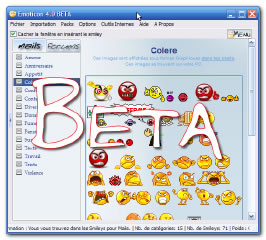 ça y est, vacances terminées, l’occasion de sortir la Beta 2 de Emoticon 5.0. 😉 ça y est, vacances terminées, l’occasion de sortir la Beta 2 de Emoticon 5.0. 😉
Cette version prend dorénavant en charge les traductions. (Pour plus d’information sur la traduction et si vous souhaitez m’aider pour la traduction de Emoticon suivez ce lien)
Voici les mises à jour effectuées :
- [NEW] Traduire Emoticon en toutes les langues possibles 😉 (Je vais avoir besoin de votre aide)
- [BUG] Correction d’un bug au niveau de la sauvegarde des options
- [BUG] Correction de redondances au niveau du code de la fenêtre principale
- [BUG] Modification de certains textes dans la fenêtre principale
- [BUG] Modification de la page du générateur de smileys (il refonctionne de nouveau)
- [BUG] Correction d’un bug au niveau de l’icône de la barre des taches qui restaient de temps en temps affichée
- [BUG] Correction d’un bug au niveau du lancement de Emoticon au démarrage de Windows Vista et Windows Seven
- [NEW] Vérifications des droits d’écriture dans le dossier de Emoticon à son lancement
- [BUG] Correction d’un bug au niveau du téléchargeur d’images. Il y avait une erreur au bout de 3 téléchargements successifs…
- [NEW] Upload des images sur ImageShack avec le programme « ImageShack Uploader » (Il vous sera demandé de le télécharger s’il n’est pas installé)
Comme d’habitude la version Beta se trouve à cette adresse
Et les fichiers de traduction a cette adresse si vous souhaitez contribuer à la traduction de Emoticon. (mais pas grand monde pour le moment 🙁 )
 Comme vous pouvez le constater, depuis quelques temps, il y a très peu de mise à jour sur le site. Comme vous pouvez le constater, depuis quelques temps, il y a très peu de mise à jour sur le site.
La raison est simple, suite à mon licenciement économique en Mai 2013 (CF Petroplus), je suis en train de lancer ma boite d’auto-entrepreneur en informatique (ben oui, pas en couture…) 
Donc ça me prend un paquet de temps (création du site, business plan, flyers, logo…….), mais c’est pour mieux vous retrouver par la suite. (Et peut être même chez-vous… Départements 27 et 76) 
Merci pour votre compréhension!
 Salut 😀 Salut 😀
Emoticon commence a être mondialement connu, et j’en suis énormément ravi. C’est pour cela que cette idée me revient. 🙄
Le projet de traduction de Emoticon me tient à coeur depuis pas mal de temps, mais je n’ai jamais pris le temps de le faire et je ne l’avais pas forcément non plus. (Je dois reprendre toute sa programmation à la base, et ce n’est pas une mince affaire). 😕
Emoticon représente 4000 lignes de code créées et améliorées en 7 ans. 😆
Je cherche donc parmi les utilisateurs de Emoticon, des passionnés qui auraient un peu de temps pour effectuer des traductions (essentiellement Européennes…).
Tenez moi au courant dans les commentaires en me précisant la langue que vous souhaitez traduire.
Je mettrais un formulaire à disposition avec un fichier de traduction en français d’ici quelques temps.
Le fichier de traduction français et la procédure se trouve à cette adresse
D’avance, merci!
 Comme vous le savez, (ou pas) Emoticon n’est pas compatible avec Windows Live Mail de Windows 7 et 8. (Les Smileys sont transformés en diapositive) Comme vous le savez, (ou pas) Emoticon n’est pas compatible avec Windows Live Mail de Windows 7 et 8. (Les Smileys sont transformés en diapositive)
Par contre, il l’est avec Windows Mail de Windows Vista.
Bertrand un utilisateur de Emoticon nous livre une astuce afin de pouvoir installer Windows Mail sur Windows 7 et 8.
Plutôt que de vous mettre le tuto sur ce site, je vous met le lien vers la page du tuto.
Super astuce, merci a toi Bertrand
Salut tout le monde !
Après un an d’absence (sans nouvelle version) voici la nouvelle version 5.0 Beta de Emoticon.
Pourquoi Beta, tout simplement car j’ai pas mal bossé pour corriger les problèmes au niveau de la compatibilité avec Windows 8. Or je n’ai pas encore fait l’acquisition de ce Windows (et je ne pense pas que je le ferais, mais ce n’est pas le but de cet article ;-)) donc il est un peu difficile de corriger des bugs sur un système que l’on ne possède pas.
J’ai donc squatté les ordinateurs sous Windows 8 de mes amis et collègues 😉 pour corriger les problèmes les plus importants comme par exemple le lancement au démarrage qui ne se faisait plus, des problèmes d’interface graphique (une 30ène de bugs corrigés)…
Après une version 5.0 Alpha (un peu privée car testée par des amis proches) voici le lien public de cette version Beta.
Téléchargez la par là
Je compte sur vous pour les retours
|
Téléchargement Cliquez sur le bouton ci-dessous pour accéder à la page de téléchargement.
|